客户端教程
Windows 电脑使用教程(新手推荐)
WINDOWS · 电脑
第一次用,跟着图一步一步来
适合 Windows 10 / 11 电脑。大约 5 分钟。
- 下载安装
- 放行安全提示
- 登录账号
- 点连接
- 按需切换模式
一、开始前,准备好这 3 样
- 一台 Windows 10 / 11 电脑,能正常上网。
- 一个喵港账号,并且有有效的套餐(没有的话看 注册与购买教程)。
- 喵港 Windows 客户端(下一步就下载)。
二、下载并安装客户端
第 1 步点下面的按钮下载 Windows 安装包(文件名以 .zip 结尾,是个压缩包)。下载完成后在它上面点右键 →【全部解压缩】,打开解压出来的文件夹,双击 MiaoPort-Setup 开头的安装程序。普通电脑和 ARM 电脑用同一个安装包,安装程序会自己识别。
第 2 步如果弹出蓝色的「Windows 已保护你的电脑」,点左边的【更多信息】,再点【仍要运行】。如果弹出「你要允许此应用对你的设备进行更改吗?」,确认发布者显示的是喵港安装程序后点【是】。
安装程序会顺便装一个「喵港后台小助手」服务(用于「虚拟网卡」模式),所以需要一次管理员确认。安装位置保持默认即可,装好后桌面会出现「喵港」图标。
如果 360、电脑管家、火绒等安全软件弹出拦截,先确认被拦的是刚从喵港官网下载的安装程序或「喵港后台小助手」,再选择「允许 / 信任」。不确定时截图发工单问我们,别随便关掉安全软件。
三、登录喵港账号
第 3 步打开喵港,在右边一页的「账号(邮箱)」里填官网注册时的完整邮箱,再填密码,点【登 录】。
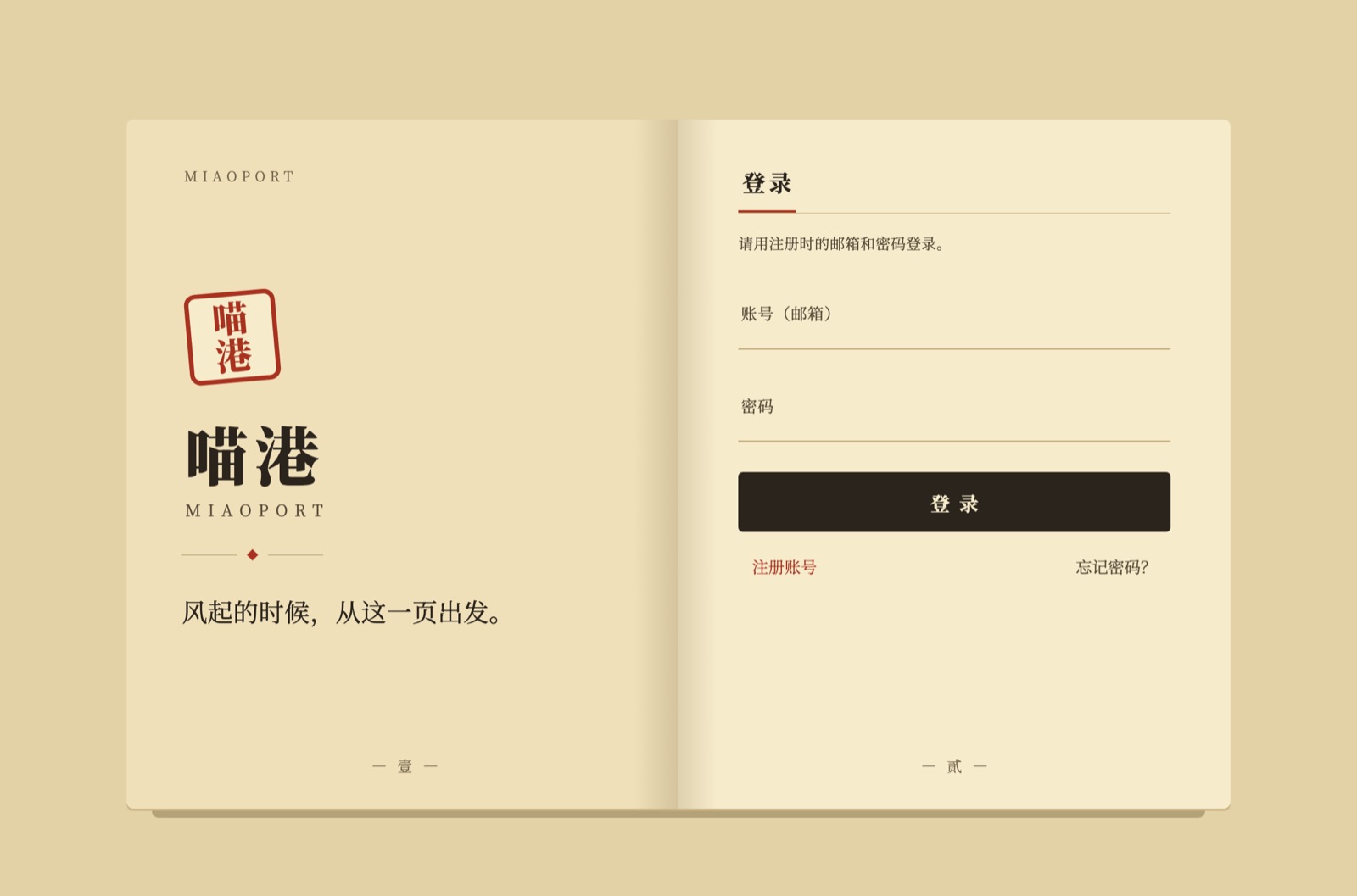 填完整邮箱
填密码
点登录
四、连接
第 4 步登录后进入「连接概览」,点中间的【立即连接】。看到「已连接」和计时,就可以打开浏览器试试了。
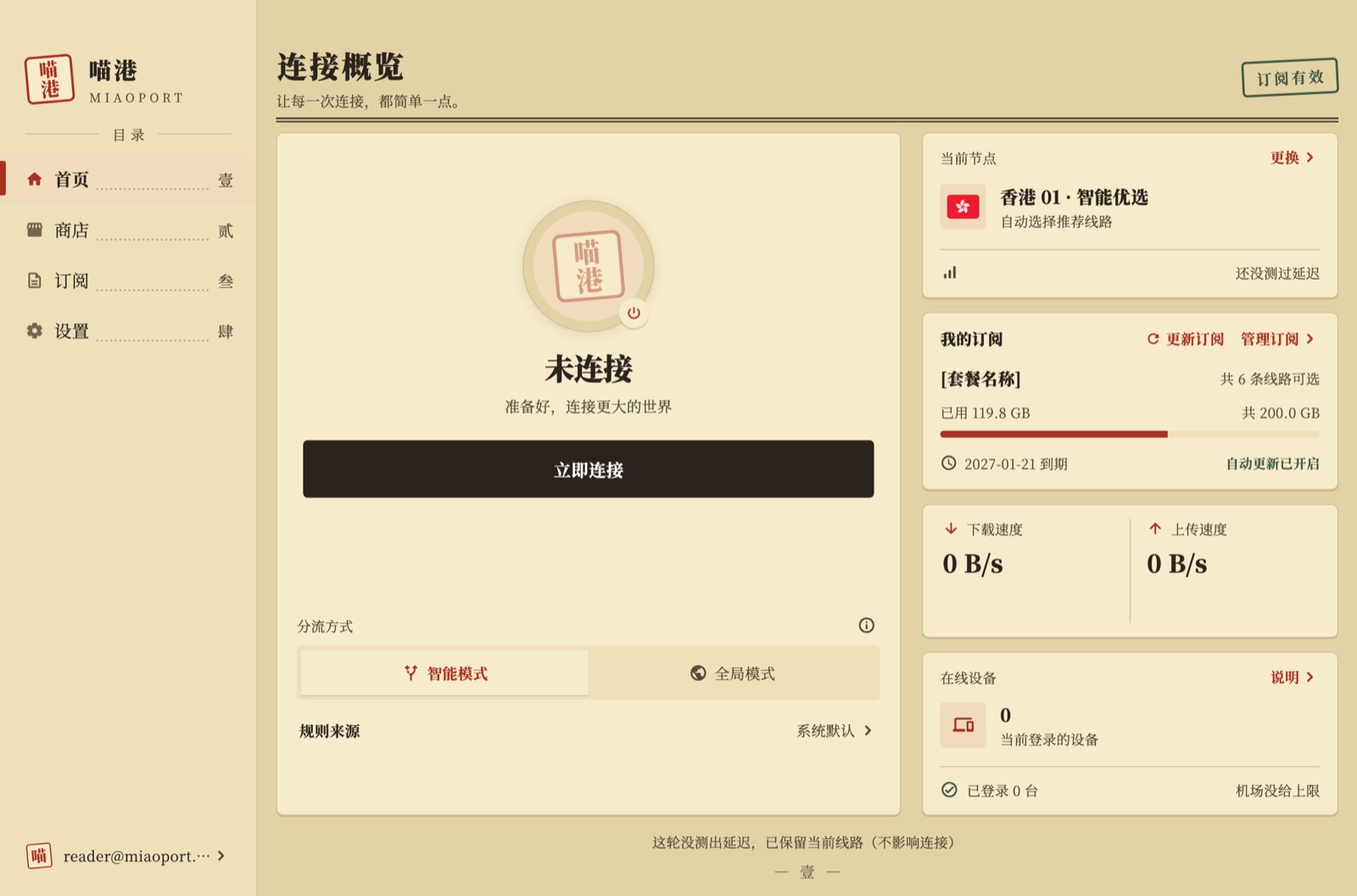 点立即连接
点「更换」换线路
智能 / 全局
第 5 步想换线路时,点右上「当前节点」里的【更换】。第一次用直接用推荐线路就好。
五、两组设置怎么选
分流方式:智能模式 / 全局模式。日常用【智能模式】:国内网站直连,需要加速的走线路。个别网站或应用打不开时,再切到【全局模式】。
连接方式:快速模式 / 虚拟网卡。默认是【快速模式】:只设置系统代理,浏览器和大部分软件都能用,不需要管理员权限,最稳。某些软件(比如部分游戏或不认系统代理的程序)不走加速时,再到设置里切换成【虚拟网卡】,它会让整台电脑的网络都走喵港,需要后台小助手正常运行。
六、订阅、设置与求助
第 6 步左边目录里点【订阅】,可以看剩余流量和到期时间;线路有更新时点【更新订阅】,快到期时点【续费当前套餐】。
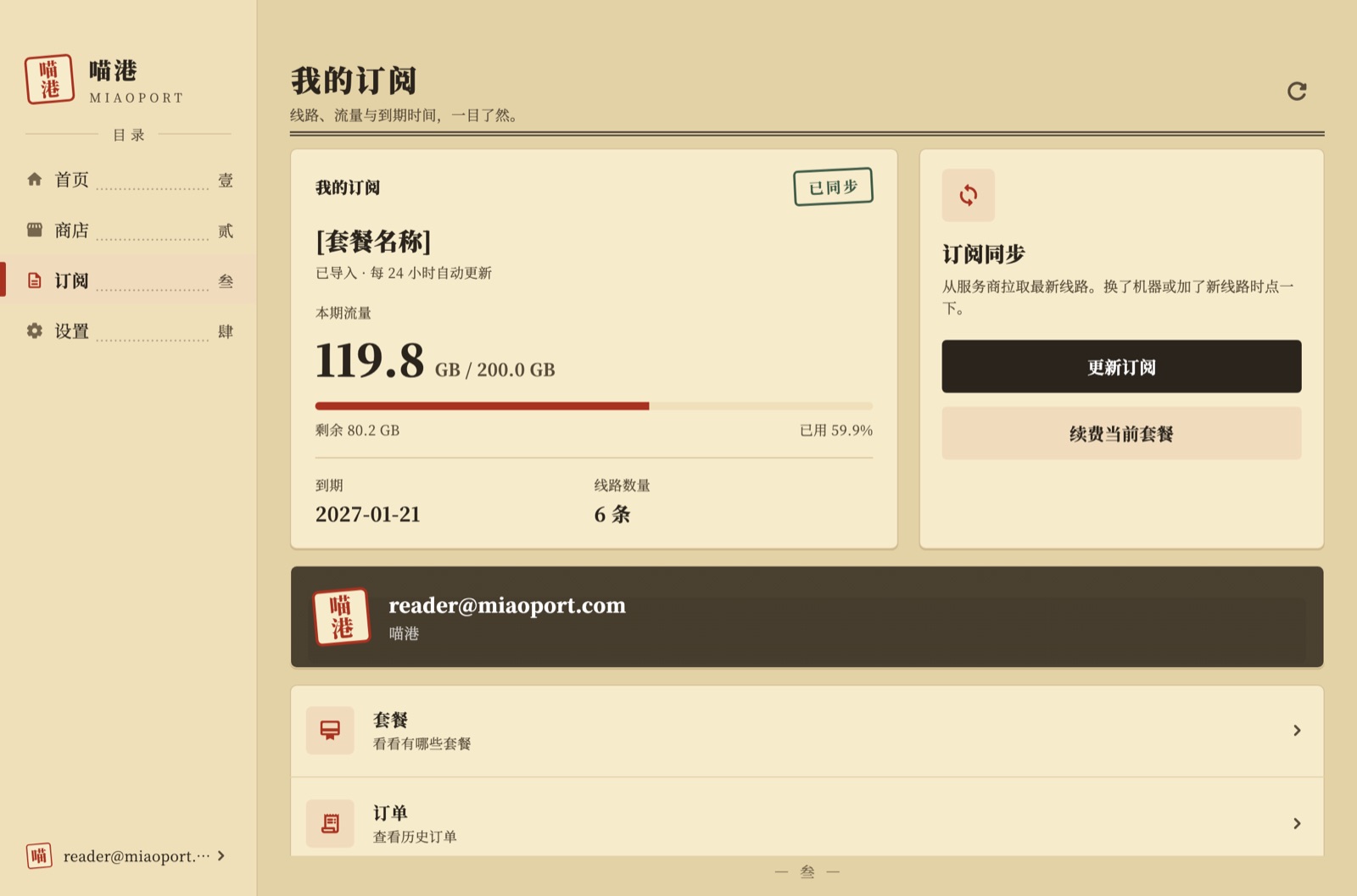 拉取最新线路
第 7 步左边目录里点【设置】。建议保持【自动重连】和【启动时自动选择节点】开启;需要找客服时,打开【诊断日志】复制内容,在官网用户中心「工单」里发给我们,并说清楚卡在哪一步、Windows 版本、报错截图。
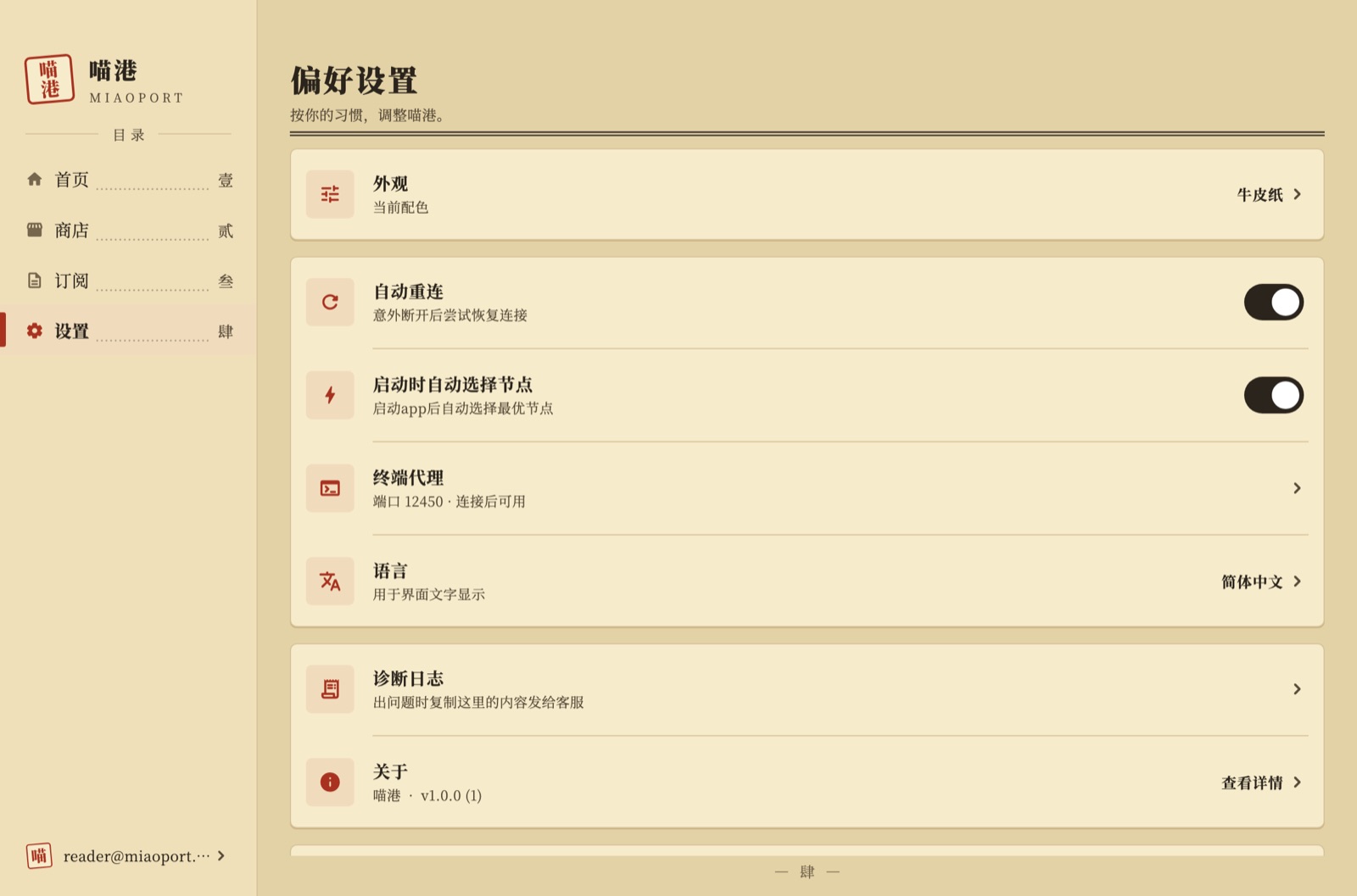 建议都开着
找客服时用
七、常见问题
- 1. 下载失败,或安装时被拦截?
- 换个浏览器重新下载;下载下来的是 .zip 压缩包,要先解压再双击里面的安装程序(直接在压缩包里双击可能装不上);被拦时按上面第 2 步放行。仍然装不上,把提示截图发工单。
- 2. 邮箱和密码都对,却登录失败?
- 确认填的是完整邮箱、没有多余空格;可以先在官网登录试试。登录成功后,再确认套餐有效、流量充足。
- 3. 显示已连接,但网页或软件打不开?
- 先换一条线路;只有部分网站打不开时试试「全局模式」;浏览器正常但某个软件不通时试试「虚拟网卡」。每次切换后确认首页还是「已连接」。
- 4. 一直连接失败,或提示时间错误?
- 打开 Windows【设置】→【时间和语言】→【日期和时间】,打开「自动设置时间」「自动设置时区」并点「立即同步」。电脑时间误差太大,加密线路会连不上。
- 5. 退出喵港后上不了网?
- 先重新打开喵港再正常点一次「断开连接」,它会把系统代理还原。仍然不行,在 Windows【设置】→【网络和 Internet】→【代理】里关掉「使用代理服务器」。
请不要把喵港账号、密码或订阅链接发给别人,避免套餐被盗用、流量异常或被风控限制。